Inicio rápido
Esta página lleva una unidad recién instalada a un firewall protegido que reenvía tráfico. Supone que ya escribió la imagen en un disco o creó una máquina virtual; si no, empiece por Instalación.
Antes de empezar
- Un ordenador conectado a la interfaz de red LAN de la unidad. La unidad entrega direcciones a sus clientes de la LAN por defecto
(DHCP), así que el ordenador normalmente recibe una por sí mismo. Si no, asígnele una dirección en
192.168.1.0/24(por ejemplo192.168.1.10). - La interfaz WAN conectada a su acceso a internet. En una unidad nueva el segundo puerto de red (
eth1) es la WAN y pide una dirección a su proveedor (DHCP) por sí solo, incluso antes de ejecutar el asistente. - Las credenciales por defecto: usuario
root, contraseñanexwall.
:::warning Cambie la contraseña por defecto de inmediato La contraseña por defecto es pública. El asistente de configuración le pide reemplazarla, y debe hacerlo antes de conectar la unidad a una red no confiable. :::
Lo que la unidad ya hace por sí sola
Aunque nunca ejecute el asistente, el primer arranque aplica una sola vez los valores seguros por defecto: la Protección de red (IPS), el filtro
DNS, la protección de IP y países, y el perfil Estándar de Control de aplicaciones con sus reglas de Web Protection (y el
antivirus, cuando su licencia lo incluye y la unidad tiene almacenamiento de datos). La LAN ofrece DHCP (direcciones 192.168.1.100 a
192.168.1.249) y DNS, con el propio firewall (192.168.1.1) como puerta de enlace y servidor DNS de los clientes. El asistente
permite cambiar estas opciones.
1. Abra la interfaz web
Abra https://192.168.1.1 en un navegador. La unidad usa al principio un certificado autofirmado, así que el navegador muestra una
advertencia; acéptela para continuar. Puede reemplazar el certificado más tarde, vea
Certificados.
Inicie sesión como root.
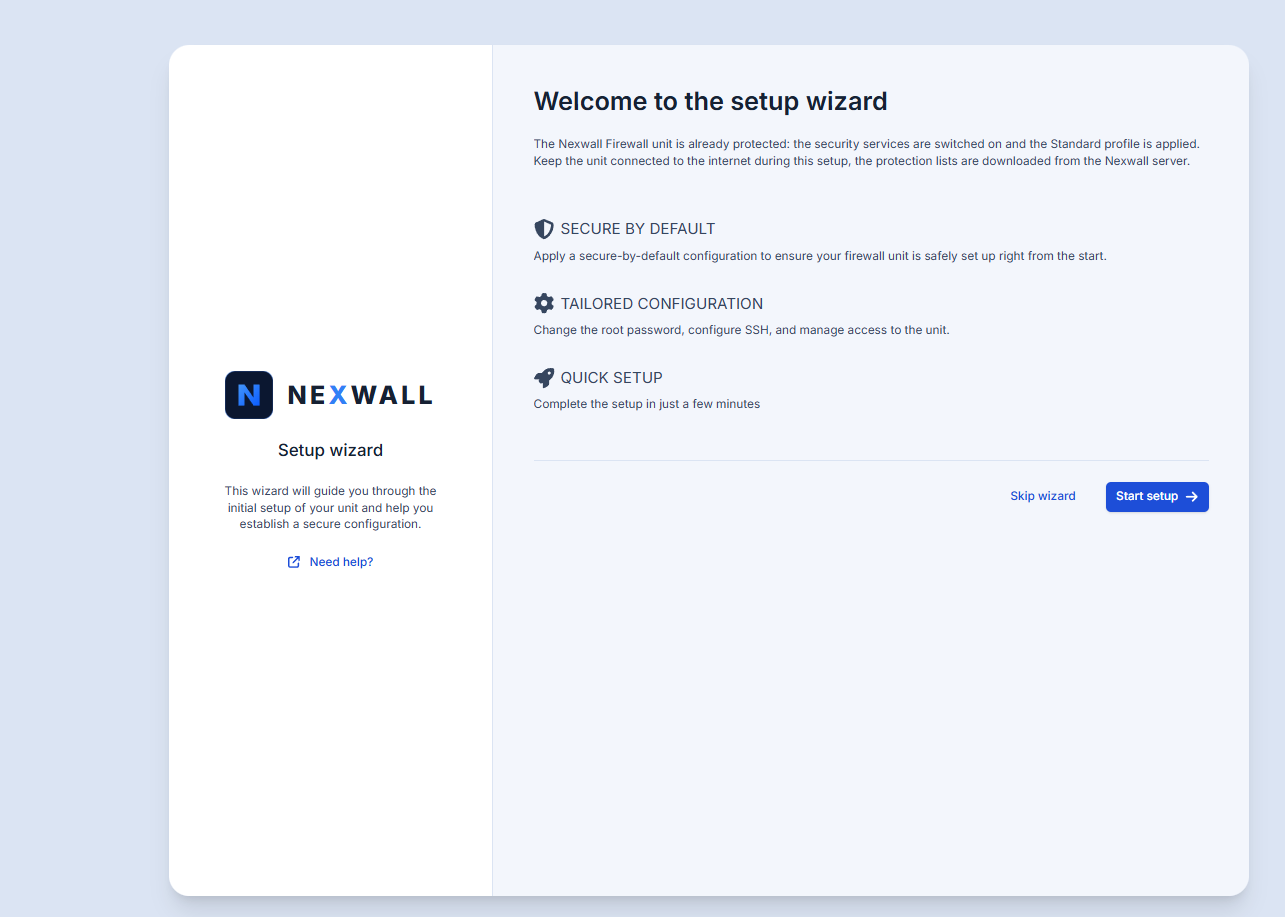
2. Ejecute el asistente de configuración
En el primer inicio de sesión un asistente le guía por una base segura. Mantenga la unidad conectada a internet durante la configuración, porque las listas de protección se descargan entonces.
- Elija Seguro por defecto para aplicar los ajustes recomendados, o la ruta personalizada para decidir cada paso usted mismo.
- Cambie la contraseña de root. Use al menos 8 caracteres con mayúsculas y minúsculas, un número y un carácter especial. Se recomiendan catorce o más caracteres.
- Red. Elija el nombre del firewall (
FIREWALLes el predeterminado y un buen nombre si tiene una sola unidad) y cómo se conecta a internet: automático (DHCP), una dirección IP fija o PPPoE. - Acceso SSH. Puede permitir SSH desde la LAN y desde la WAN, elegir el puerto TCP y desactivar el inicio de sesión con contraseña para root. Si lo desactiva debe subir una clave pública SSH; de lo contrario se queda sin acceso SSH.
- Acceso a la interfaz web en los puertos TCP 9090 y 443. Elija desde qué redes se puede acceder a la interfaz web y si la WAN puede hacerlo.
- Servicios de seguridad. La Protección de red (IPS), el Filtrado DNS y el Bloqueo de IP y geografía están activos por defecto; desactive lo que no quiera y elija los países a bloquear.
- Perfil de Control de aplicaciones. Elija Estándar, Escuela o Restringido. La elección crea las reglas de aplicaciones y las de Web Protection (categorías de sitios, antivirus, SafeSearch y el perfil de filtro de contenido). Vea Protección web.
- Revise el resumen y termine. El asistente aplica todo y recarga la interfaz.
3. Compruebe la red
Abra Red > Interfaces. Confirme que:
- la interfaz LAN tiene la dirección que espera y pertenece a la zona
lan; - la interfaz WAN tiene una dirección de su proveedor (DHCP), o configure una dirección estática o PPPoE si su proveedor lo requiere.
Vea Interfaces y enrutamiento para las opciones.
4. Compruebe DNS y DHCP
Abra Red > DNS y DHCP. La interfaz LAN entrega direcciones y DNS a sus clientes por defecto. Si su WAN usa una dirección estática, asegúrese de que haya al menos un reenviador DNS configurado; de lo contrario la resolución de nombres falla. El panel se lo advierte.
5. Dele su propio nombre a la unidad
El nombre de equipo por defecto es FIREWALL. Si usa varias unidades, ponga un nombre distinto en Administración > Sistema, pestaña General.
El panel se lo recuerda mientras la unidad conserve su nombre de fábrica.
6. Aplique y verifique
Los cambios que hace en la mayoría de las páginas quedan primero en espera. Use Aplicar cambios en el aviso que aparece para activarlos. Desde un cliente de la LAN, verifique que puede navegar por internet y que Operación y Analítica > Panel muestra la conexión a internet como activa.
Siguientes pasos
- Entienda cómo funcionan las reglas y las zonas: Zonas y políticas y Reglas de firewall.
- Active la protección: Servicios de seguridad y Protección web.
- Haga una primera copia de seguridad: Copia de seguridad y recuperación.