Início rápido
Esta página leva uma unidade recém-instalada a um firewall protegido que encaminha tráfego. Ela supõe que você já gravou a imagem em um disco ou criou uma máquina virtual; se não, comece por Instalação.
Antes de começar
- Um computador conectado à interface de rede LAN da unidade. A unidade entrega endereços aos seus clientes da LAN por padrão
(DHCP), então o computador normalmente recebe um sozinho. Se não, dê a ele um endereço em
192.168.1.0/24(por exemplo192.168.1.10). - A interface WAN conectada ao seu acesso à internet. Em uma unidade nova a segunda porta de rede (
eth1) é a WAN e pede um endereço ao seu provedor (DHCP) sozinha, mesmo antes de executar o assistente. - As credenciais padrão: usuário
root, senhanexwall.
:::warning Altere a senha padrão imediatamente A senha padrão é pública. O assistente de configuração pede para substituí-la, e você deve fazê-lo antes de conectar a unidade a uma rede não confiável. :::
O que a unidade já faz sozinha
Mesmo que você nunca execute o assistente, a primeira inicialização aplica uma única vez os padrões seguros: a Proteção de rede (IPS), o filtro
DNS, a proteção de IP e países, e o perfil Padrão do Controle de aplicações com suas regras do Web Protection (e o
antivírus, quando a licença o inclui e a unidade tem armazenamento de dados). A LAN oferece DHCP (endereços 192.168.1.100 a
192.168.1.249) e DNS, com o próprio firewall (192.168.1.1) como gateway e servidor DNS dos clientes. O assistente
permite mudar essas escolhas.
1. Abra a interface web
Abra https://192.168.1.1 em um navegador. A unidade usa a princípio um certificado autoassinado, então o navegador mostra um
aviso; aceite-o para continuar. Você pode substituir o certificado depois, veja
Certificados.
Entre como root.
2. Execute o assistente de configuração
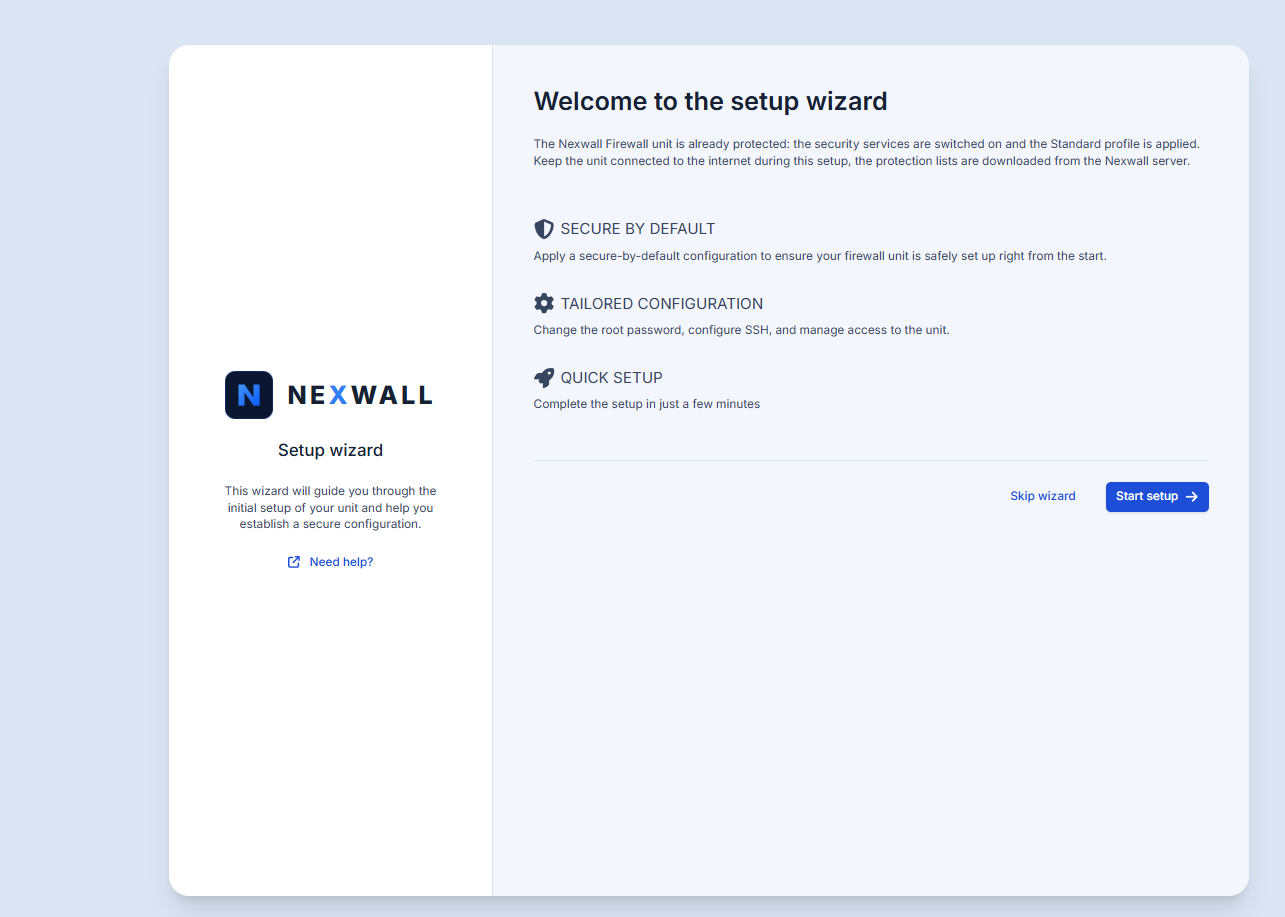
No primeiro login um assistente guia você por uma base segura. Mantenha a unidade conectada à internet durante a configuração, pois as listas de proteção são baixadas nesse momento.
- Escolha Seguro por padrão para aplicar as configurações recomendadas, ou o caminho personalizado para decidir cada passo você mesmo.
- Altere a senha do root. Use ao menos 8 caracteres com maiúsculas e minúsculas, um número e um caractere especial. Recomendam-se catorze ou mais caracteres.
- Rede. Escolha o nome do firewall (
FIREWALLé o padrão e um bom nome se você tem uma só unidade) e como ele se conecta à internet: automático (DHCP), um endereço IP fixo ou PPPoE. - Acesso SSH. Você pode permitir SSH a partir da LAN e da WAN, escolher a porta TCP e desativar o login com senha do root. Se desativar, precisa enviar uma chave pública SSH; caso contrário fica sem acesso SSH.
- Acesso à interface web nas portas TCP 9090 e 443. Escolha de quais redes a interface web pode ser acessada e se a WAN pode acessá-la.
- Serviços de segurança. A Proteção de rede (IPS), a Filtragem DNS e o Bloqueio de IP e geografia vêm ligados por padrão; desligue o que não quiser e escolha os países a bloquear.
- Perfil do Controle de aplicações. Escolha Padrão, Escola ou Restrito. A escolha cria as regras de aplicações e as do Web Protection (categorias de sites, antivírus, SafeSearch e o perfil de filtro de conteúdo). Veja Proteção web.
- Revise o resumo e conclua. O assistente aplica tudo e recarrega a interface.
3. Verifique a rede
Abra Rede > Interfaces. Confirme que:
- a interface LAN tem o endereço esperado e pertence à zona
lan; - a interface WAN tem um endereço do seu provedor (DHCP), ou configure um endereço estático ou PPPoE se seu provedor exigir.
Veja Interfaces e roteamento para as opções.
4. Verifique DNS e DHCP
Abra Rede > DNS e DHCP. A interface LAN entrega endereços e DNS aos seus clientes por padrão. Se a sua WAN usa um endereço estático, garanta que haja ao menos um encaminhador DNS configurado; caso contrário a resolução de nomes falha. O painel avisa sobre isso.
5. Dê um nome à unidade
O nome de host padrão é FIREWALL. Se você usa várias unidades, defina um nome distinto em Administração > Sistema, aba Geral.
O painel lembra você enquanto a unidade mantiver o nome de fábrica.
6. Aplique e verifique
As alterações que você faz na maioria das páginas ficam primeiro em espera. Use Aplicar alterações no aviso que aparece para ativá-las. De um cliente da LAN, verifique se consegue navegar na internet e se Operação e Análises > Painel mostra a conexão com a internet como ativa.
Próximos passos
- Entenda como regras e zonas funcionam: Zonas e políticas e Regras de firewall.
- Ative a proteção: Serviços de segurança e Proteção web.
- Faça um primeiro backup: Backup e recuperação.