Monitoramento e conexões
Monitoramento
Operação e Análises > Monitoramento dá uma visão em tempo real do que acontece na unidade. É organizado em abas.
| Aba | O que responde |
|---|---|
| Fluxos ao vivo | Quais conexões estão ativas agora, com suas velocidades de transferência |
| Principais consumidores | Quais equipamentos locais, aplicações e protocolos usam mais tráfego neste momento: o total, o dispositivo, a aplicação e o protocolo mais ativos, e um cartão ordenado para cada um com a velocidade de cada linha |
| Uplinks WAN | O estado de cada link WAN, seu tráfego, e a latência e a perda de pacotes para os hosts que monitora |
| VPN | As sessões de acesso remoto e o estado dos túneis |
O tráfego do dia, por hora, dispositivo e aplicação, agora está em Análise de Tráfego, e o que foi barrado está em Análise de ameaças.
:::note Onde os dados ficam guardados Os dados de monitoramento são guardados no firewall. Com um disco de dados sobrevivem a reinicializações; sem ele ficam em memória e recomeçam após reiniciar. Quando a unidade está conectada a um controlador, as métricas também são guardadas lá. Veja Gerenciamento central. :::
Fluxos ao vivo
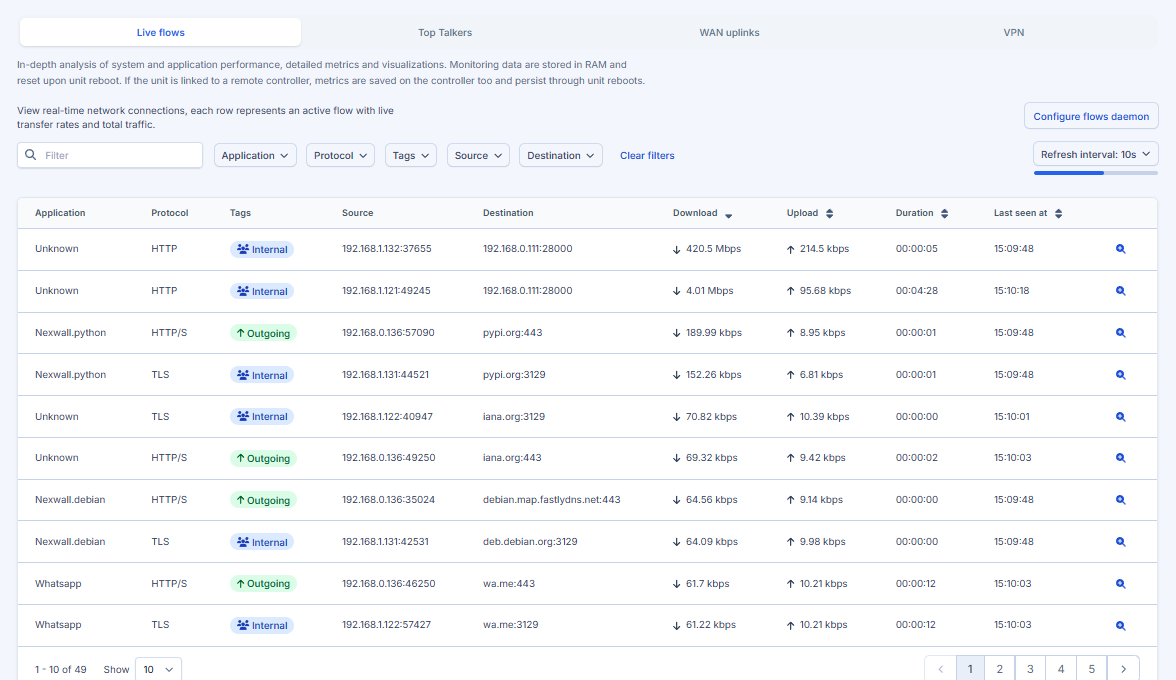
Cada linha é um fluxo ativo. Você vê as pontas local e remota, o protocolo, a aplicação reconhecida quando há uma, a velocidade e o volume total. Use os filtros para restringir a lista por aplicação, protocolo, etiqueta, origem ou destino. A tabela preenche a página até o fim da janela e rola dentro do próprio quadro, então os controles de página (número de linhas e páginas) ficam sempre à vista. Dois rótulos de direção ajudam a ler a tabela:
- Saída: a conexão foi iniciada de uma rede local para a internet.
- Remota: a conexão foi iniciada da internet para o firewall ou um equipamento atrás dele.
Algumas configurações da página controlam como os fluxos são mantidos. Você pode manter um fluxo visível por pouco tempo depois que ele termina, o que ajuda a investigar uma conexão que abriu e fechou rápido.
Se a lista está vazia, o motivo é mostrado:
- o serviço de fluxos ao vivo está desativado: ative nas configurações da página;
- acabou de ser ativado: aplique as alterações e aguarde alguns segundos até iniciar;
- não está funcionando: verifique os logs do sistema, veja Logs.
O tráfego que o motor não consegue classificar aparece como Desconhecido. O conjunto de aplicações reconhecidas depende do catálogo instalado na unidade, veja Controle de aplicações.
Uplinks WAN
Para cada link WAN a aba mostra seu estado e endereço público, os eventos do link (ativo e inativo), seu tráfego e, para cada host que monitora, a latência e a perda de pacotes. Escolha os hosts na aba Configurações de Desempenho.
Escolha a janela de tempo no alto: 1 hora (a padrão), 6 horas, 12 horas, 24 horas, 7 dias ou 30 dias. Nas janelas longas cada ponto de um gráfico é o valor mais alto do seu intervalo, então um pico curto de perda, latência ou tráfego continua visível. O histórico é guardado por 7 dias, ou um ano quando o firewall tem um disco de dados; sem disco de dados a janela de 30 dias mostra os últimos 7 dias.
Cada gráfico é um cartão com o valor atual, o máximo e a média de cada série sobre a linha.
Conexões
Operação e Análises > Conexões mostra a tabela de rastreamento de conexões do kernel. O rastreamento de conexões é o mecanismo que permite ao firewall acompanhar o estado de cada conexão, e é o que torna possíveis as regras com estado e o NAT.
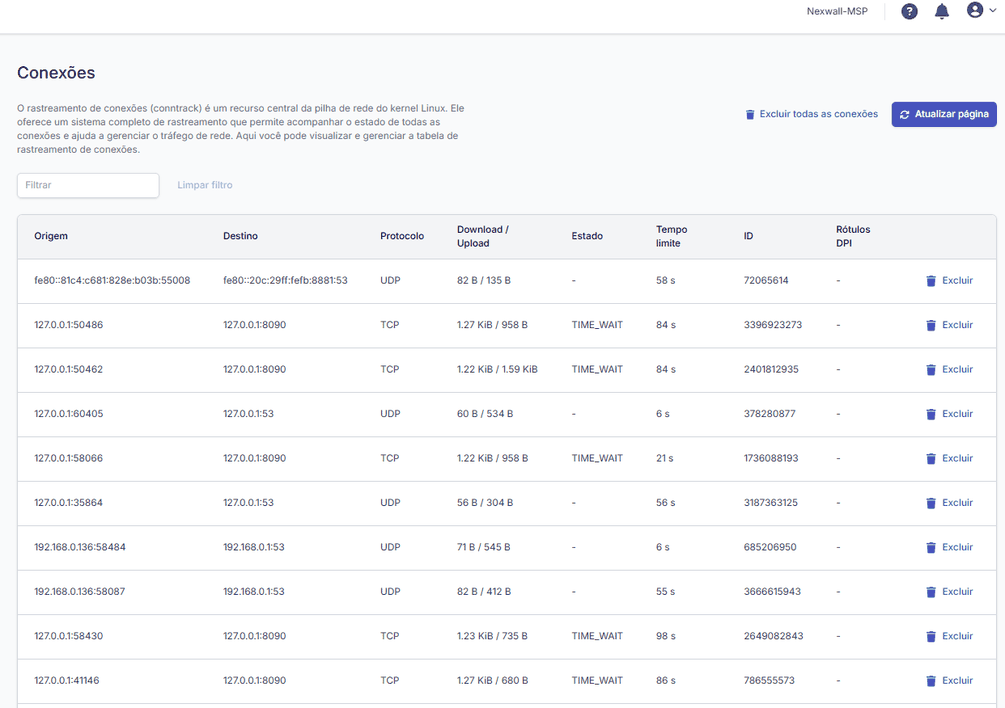
A tabela de rastreamento de conexões.
De cada entrada você vê a origem, o destino, o protocolo e o estado. Você pode pesquisar na tabela e pode excluir uma entrada. Excluir uma entrada corta aquela conexão: os dois equipamentos precisam estabelecê-la de novo. É útil para que uma regra alterada tenha efeito sobre uma conexão que já está estabelecida.
Páginas relacionadas
- Análise de Tráfego
- Regras de firewall
- Ferramentas de diagnóstico de rede para a mesma tabela de rastreamento de conexões
pela linha de comando, com
conntrack