Proteção web
Serviços de segurança > Web Protection controla quais sites seus usuários podem acessar e o que podem baixar. Funciona em camadas que você pode usar separadamente ou juntas:
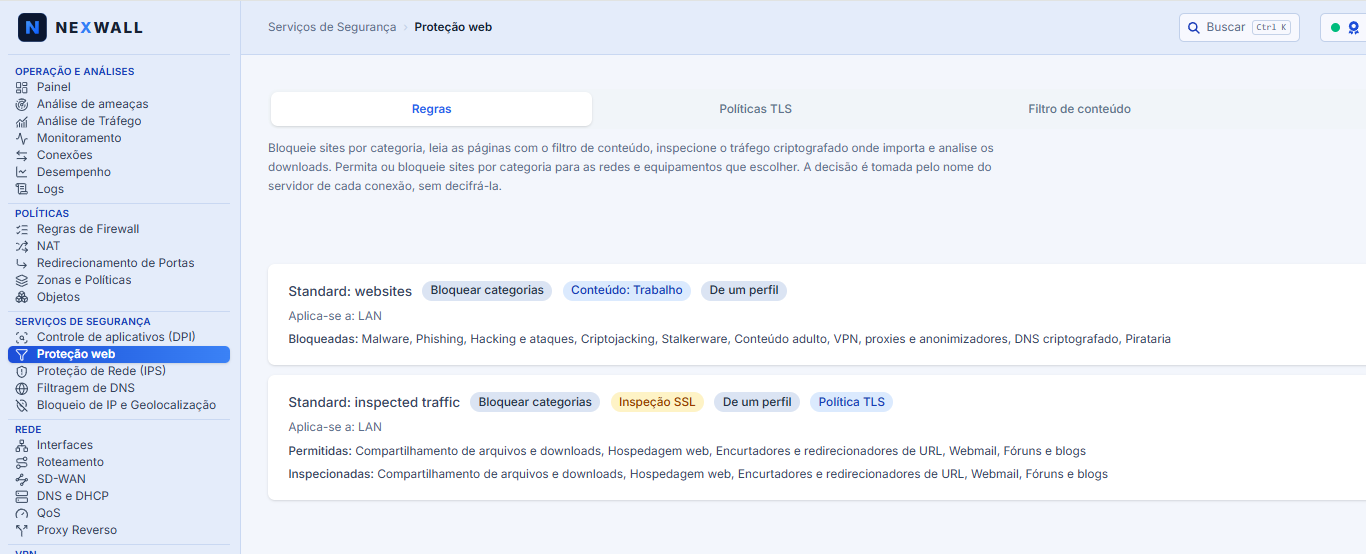
- Categorias de sites (bloqueio). Os sites são classificados em categorias como conteúdo adulto, apostas, drogas, redes sociais, streaming, jogos, malware e phishing. Uma regra bloqueia as categorias que você escolher para suas redes ou dispositivos. A primeira camada não precisa de certificado nos dispositivos.
- Página de bloqueio. Quando um site é bloqueado, o usuário vê uma página que explica o motivo em vez de um erro de conexão.
- Filtro de conteúdo. As palavras de uma página são lidas e pontuadas; uma página com pontuação alta demais para o perfil é bloqueada.
- Inspeção do tráfego criptografado. Para as categorias que você escolher, o firewall abre a conexão HTTPS por meio do seu proxy web, verifica o certificado do site, aplica a página de bloqueio e o filtro de conteúdo, e deixa o antivírus analisar os downloads. Os dispositivos precisam confiar no certificado de inspeção do firewall.
- Antivírus e sandbox. ClamAV e YARA analisam os arquivos baixados; os arquivos que eles não conseguem decidir podem ser abertos em um sandbox (Intelligent Threat Block).
O Web Protection faz parte do Security Bundle (veja Licenciamento e conta). Uma unidade em período de teste pode usá-lo.
Padrões em uma unidade nova
Na primeira vez que uma unidade inicia, os padrões seguros são aplicados uma única vez, mesmo que você nunca execute o assistente: o IPS, o filtro DNS, a proteção de IP e países, e o perfil Padrão do Controle de aplicações, que cria as regras do Web Protection desse perfil (com seu perfil de filtro de conteúdo, e o antivírus quando a licença o inclui e existe o armazenamento de dados). Execute o assistente ou abra Controle de aplicações para escolher outro perfil. Nada é aplicado de novo nas inicializações seguintes.
Perfis: o caminho rápido
No assistente de configuração (e em Controle de aplicações) você pode escolher um perfil. Uma única escolha cria as regras de aplicações e as de sites:
| Perfil | Sites bloqueados | Inspecionado e analisado | Opções familiares | Filtro de conteúdo |
|---|---|---|---|---|
| Padrão | malware, phishing, hacking, cryptojacking, stalkerware, conteúdo adulto, anonimizadores VPN e proxy, DNS criptografado, pirataria | compartilhamento de arquivos, hospedagem, encurtadores de URL, webmail, fóruns | desligadas | Work |
| Escola | Padrão mais apostas, drogas, violência, relacionamento, redes sociais, streaming, jogos, entretenimento | Padrão mais serviços de IA | SafeSearch ligado, YouTube Estrito | School |
| Restrito | Escola mais compras, esportes, acesso remoto, compartilhamento de arquivos, publicidade, criptomoedas, encurtadores de URL | hospedagem, webmail, fóruns, serviços de IA | SafeSearch ligado, YouTube Moderado | Private |
As regras criadas por um perfil são marcadas De um perfil na lista. Você pode editá-las; escolher outro perfil substitui somente as regras que um perfil criou, nunca as suas.
As abas
| Aba | Para que serve |
|---|---|
| Regras | As regras: onde se aplicam, o que bloqueiam, inspecionam ou forçam |
| Políticas TLS | Versão mínima de TLS, cifras e verificações de certificado, e o que acontece quando uma falha |
| Filtro de conteúdo | Os três perfis de conteúdo (School, Private, Work): modo, limite, assuntos e alcance |
| Exceções | Sites que sempre são permitidos ou nunca inspecionados, e a lista gerenciada de sites que nunca são inspecionados |
| Configurações | O módulo, a inspeção SSL e sua CA, as listas de categorias, as atualizações automáticas, o antivírus, o sandbox e o monitor do motor |
Regras
Abra a aba Regras.
- Onde se aplica: uma ou mais zonas (por exemplo LAN) e, se quiser, apenas alguns dispositivos ou redes (objetos).
- Bloquear estas categorias: as categorias a bloquear. Use Permitir somente estas categorias para uma lista de permitidos; as categorias de infraestrutura (redes de distribuição de conteúdo, atualizações de software) ficam abertas para a rede continuar funcionando.
- Inspecionar: bloquear e inspecionar são duas escolhas separadas. Bloquear nunca precisa do proxy: é decidido pelo nome do servidor e quase não custa nada. Inspecionar é o que abre uma categoria no proxy (descriptografa). Na coluna PERMITIDAS, inspecionar deixa o antivírus, o filtro de conteúdo e a política TLS olharem dentro do tráfego; na coluna BLOQUEADAS, deixa o proxy mostrar uma página de bloqueio em vez de um erro de conexão. Cada coluna tem uma chave Inspecionar tudo no alto e cada categoria tem seu próprio botão Inspecionar, assim você abre só o necessário e o resto fica fora do proxy.
- Filtro de conteúdo: o perfil de conteúdo da regra, ou nenhum.
- Forçar SafeSearch e Modo restrito do YouTube: veja abaixo.
Para excluir uma regra abra o menu de três pontos da regra e escolha Excluir. Não há botão de excluir na linha de propósito, para que uma regra não seja removida por um clique acidental.
As categorias seguem o catálogo: um site novo adicionado a uma categoria fica coberto sem mexer na regra. O catálogo é baixado do servidor de licenças da Nexwall e atualizado automaticamente; Configurações mostra sua versão e permite atualizá-lo agora. Somente as categorias que suas regras usam são instaladas no firewall.
Os sites que não estão em nenhuma categoria são permitidos. Para sempre permitir ou nunca inspecionar um site, adicione-o como exceção.
A página de bloqueio
Quando você inspeciona categorias bloqueadas, um site bloqueado mostra ao usuário uma página que explica o motivo (em português, espanhol ou inglês, com a categoria, a regra e um código de referência) em vez de um erro de conexão. O tráfego web dos clientes da regra passa então pelo proxy do firewall.
- Sites por HTTP sempre mostram a página.
- Sites por HTTPS a mostram apenas aos dispositivos que confiam no certificado de inspeção do firewall. Sem o certificado, o navegador mostra seu próprio aviso de segurança, pois a página não pode ser exibida sem abrir a conexão. As categorias grandes demais para o proxy, e as aplicações, continuam sendo bloqueadas como antes, sem página.
- Se o proxy estiver fora do ar, as conexões bloqueadas ainda são cortadas pela primeira camada (o classificador de tráfego). Uma resposta muito pequena pode chegar antes de o classificador decidir, então não conte com isso como garantia.
Filtro de conteúdo
O Filtro de conteúdo lê as palavras de uma página ao passar pelo proxy e dá uma pontuação de 0 a 100 em seis assuntos: conteúdo adulto, violência, drogas, apostas, discurso de ódio e automutilação. Uma página cuja pontuação atinge o limite do perfil é substituída pela página de bloqueio (com o assunto e a pontuação) ou apenas registrada, conforme o modo.
| Perfil | Limite | Sensibilidade | Assuntos | Páginas lidas por padrão |
|---|---|---|---|---|
| School | 45 | alta | os seis | fóruns e blogs, notícias, entretenimento, portais, esportes, redes sociais, jogos |
| Private | 60 | média | adulto, violência, drogas, ódio, automutilação | fóruns e blogs, notícias, entretenimento, portais, esportes |
| Work | 85 | baixa | adulto, ódio | fóruns e blogs, notícias, portais |
Na aba Filtro de conteúdo você pode mudar, para cada perfil, o modo (bloquear ou apenas registrar), o limite (20 a 95), os assuntos e o alcance (certas categorias ou todos os sites). Voltar aos padrões restaura o perfil. Uma regra escolhe um perfil.
Como a pontuação funciona, em resumo: cada assunto tem uma lista de palavras e frases em inglês, espanhol e português com pesos; quanto mais palavras e mais pesadas, maior a pontuação. Uma página longa conta menos, palavras de estudo, saúde ou notícias ao redor do assunto reduzem a pontuação e, para automutilação, palavras de ajuda a reduzem bastante. Páginas com menos de 25 palavras não são julgadas e as com mais de 2 MB não são lidas.
Limites, com honestidade:
- Lê palavras, não imagens. As imagens não são cobertas.
- Uma lista de palavras pode errar nos dois sentidos (uma página médica sobre drogas, uma página inofensiva que menciona uma marca de apostas). O modo apenas registrar e o limite existem para isso: comece registrando, revise o log e depois bloqueie.
- Somente páginas HTML são lidas. As páginas HTTPS são lidas só onde o proxy descriptografa (as categorias do perfil, ou todos os sites se você escolher esse alcance, o que custa mais processador e pode quebrar aplicações que recusam uma conexão descriptografada). As redes sociais enviam seu texto como dados, não como página, então use regras de categoria, SafeSearch e o Modo restrito do YouTube para elas.
- A verificação falha aberta: se o serviço dela estiver fora do ar, o proxy continua funcionando e as páginas não são julgadas.
Inspeção do tráfego criptografado
Somente as categorias que você marcar como Inspecionar passam pelo proxy. Cada firewall cria sua própria autoridade certificadora (CA) na primeira vez em que a inspeção é necessária. Instale este certificado em cada dispositivo cujo tráfego é inspecionado; caso contrário o navegador mostra um aviso:
- Abra Serviços de segurança > Web Protection > Configurações, seção Inspeção SSL, e baixe o certificado da CA.
- Instale-o como autoridade raiz confiável nos dispositivos (Windows: gerenciador de certificados; macOS: Acesso às Chaves; Linux e Android: o repositório de certificados do sistema ou o do navegador; as empresas o distribuem com a gestão de dispositivos).
- Verifique um dispositivo abrindo um site inspecionado: o certificado exibido é emitido por Nexwall Firewall Inspection CA.
Vale saber:
- Depois de restaurar um backup em um firewall novo ou reinstalado, as regras e os perfis voltam, mas o firewall cria uma CA de inspeção nova: instale o novo certificado nos dispositivos novamente. As listas de categorias, as assinaturas do antivírus e as regras YARA são baixadas de novo após a primeira verificação de licença (alguns minutos).
- A chave privada da CA fica no firewall e não é incluída em backups nem em imagens. Gire a CA na mesma seção se suspeitar que ela foi exposta; os dispositivos deverão então confiar no novo certificado.
- Sites que nunca devem ser abertos (bancos, governo, saúde, educação) não estão nas categorias inspecionadas dos perfis. Adicione outros sites sensíveis como exceções.
- Se o proxy web parar de responder, o firewall remove o redirecionamento por conta própria e as conexões vão direto para a internet (sem inspeção), e registra uma mensagem. Quando o proxy volta a responder, o redirecionamento retorna.
- Os navegadores podem tentar QUIC (UDP porta 443). Para os dispositivos inspecionados o firewall o recusa para que o navegador use a conexão TLS inspecionada.
- Aplicações que fixam seus certificados (alguns clientes bancários e de atualização) falham ao serem inspecionadas: adicione-as como exceções.
- A inspeção usa processador em proporção ao tráfego que abre. Comece com as categorias de que realmente precisa.
QUIC (HTTP/3)
O QUIC leva o tráfego web sobre a porta UDP 443, onde um proxy não consegue lê-lo: as páginas de bloqueio, o SafeSearch, o antivírus e o filtro de conteúdo não o veriam. Na aba Configurações o interruptor Bloquear QUIC (HTTP/3) (ativado por padrão) recusa a UDP 443 dos clientes das regras que filtram a web. A recusa chega ao cliente na hora, de modo que o navegador troca para HTTPS sobre TCP em alguns milissegundos e a proteção web vale para tudo. Desative apenas se um serviço de que você precisa não funcionar sem QUIC.
Antivírus
Em Configurações, seção Antivírus.
- Motores: ClamAV (assinaturas dos espelhos do ClamAV, atualizadas várias vezes ao dia) e YARA (regras do servidor de licenças da Nexwall, atualizadas semanalmente). Ambos analisam cada arquivo; qualquer um pode barrá-lo.
- Armazenamento: as assinaturas do ClamAV precisam de cerca de 300 MB e o motor de cerca de 1 GB de memória. O antivírus precisa do armazenamento de dados do firewall e não inicia sem ele. A primeira inicialização baixa as assinaturas (alguns minutos); a página mostra a data delas e o estado de cada motor.
- Tamanho máximo de análise: arquivos maiores não são analisados. Escolha se são permitidos ou bloqueados.
- Quando o analisador não está disponível: escolha falhar aberto (os downloads continuam) ou falhar fechado (os downloads são recusados). Se apenas um motor está fora, o outro continua decidindo e a página mostra degradado.
- Detecções: as últimas detecções são listadas com o cliente, o tamanho do arquivo e a assinatura ou regra que coincidiu.
Para testar o antivírus com segurança baixe o arquivo de teste EICAR (https://www.eicar.org/download-anti-malware-testfile/) de um dispositivo coberto por uma regra que inspeciona: o download deve ser substituído pela página de bloqueio.
Sandbox (Intelligent Threat Block)
Os arquivos que o antivírus não consegue decidir são abertos em uma máquina Windows isolada e julgados pelo que fazem.
- Usar o sandbox o liga (precisa da licença que o inclui). Escolha o idioma da máquina de análise.
- Reter downloads de risco até o veredito: desligado por padrão, o usuário recebe o arquivo na hora e um alerta se segue caso se revele malicioso. Ligado, o download espera o veredito até a espera máxima que você definir (15 a 300 segundos; uma análise normal leva cerca de 90 segundos); se não houver veredito a tempo, o arquivo é entregue.
- Barrar também arquivos julgados suspeitos: trata suspeito como malicioso.
- Limites: 60 arquivos por hora, 500 arquivos e 500 MB por dia, 20 MB por arquivo, 2 análises ao mesmo tempo (uma licença de teste recebe metade). Arquivos fora dos limites não são enviados e são entregues normalmente.
- A página mostra os arquivos analisados, os que aguardam, os maliciosos ou suspeitos e a última mensagem.
SafeSearch e Modo restrito do YouTube
Uma regra pode forçar os modos seguros dos buscadores e do YouTube para seus dispositivos:
- Forçar SafeSearch: Google (todos os domínios por país), Bing e DuckDuckGo devolvem apenas resultados filtrados.
- Modo restrito do YouTube: Estrito oculta a maior parte do conteúdo adulto (para crianças), Moderado oculta menos (para adolescentes).
Como funciona: o firewall responde os nomes desses serviços com o endereço que os provedores publicam para seus modos seguros, somente para os dispositivos da regra. As consultas desses dispositivos a qualquer servidor DNS são redirecionadas para ele, então trocar o servidor DNS no dispositivo não adianta. Os perfis bloqueiam DNS sobre HTTPS e TLS. As opções não precisam do certificado de inspeção. O firewall mantém os endereços do modo seguro fora do classificador de tráfego para que o Controle de aplicações não os corte.
Limites: as opções se aplicam a dispositivos, não a contas de usuário, ainda não há horários nem cotas de tempo, e uma criança que consiga instalar sua própria VPN ou usar a rede móvel fica fora do firewall.
Logs
No Visualizador de logs, a aba Web Protection mostra todo o tráfego web do proxy, permitido ou bloqueado: páginas de bloqueio, arquivos barrados pelo antivírus ou pelo sandbox, bloqueios do filtro de conteúdo e requisições que o proxy recusou. Uma caixa de seleção inclui as mensagens dos serviços do Web Protection. Clique em um dispositivo para pesquisá-lo. A aba Tráfego e aplicações mostra o que foi usado. O firewall guarda os relatórios horários de tráfego por 35 dias, e Análise de ameaças mostra o que foi barrado.
Solução de problemas
| Sintoma | Verifique |
|---|---|
| Um site bloqueado ainda abre | O dispositivo não está nas zonas ou objetos da regra; o site está em uma exceção; a lista de categorias ainda não foi instalada (Configurações mostra o estado do catálogo); o site usa um nome que não está em nenhuma categoria. |
| Um site HTTPS bloqueado mostra aviso de certificado | A página de bloqueio sobre HTTPS precisa da CA de inspeção no dispositivo. Instale-a, ou aceite o aviso: o site está bloqueado de qualquer forma. |
| Avisos de certificado em sites inspecionados | A CA de inspeção não está instalada no dispositivo, ou o dispositivo não é o que você pensa (verifique o endereço). |
| Um site quebra só quando inspecionado | Ele fixa seu certificado: adicione-o como exceção. |
| Uma página inofensiva é bloqueada pelo filtro de conteúdo | Mude o perfil para apenas registrar, ou aumente o limite; a página de bloqueio mostra o assunto e a pontuação. |
| O antivírus não inicia | Falta o armazenamento de dados (página Armazenamento), a licença não inclui Antivírus / Sandbox, ou o primeiro download de assinaturas não terminou. |
| O SafeSearch não se aplica | O dispositivo não está no alcance da regra, a regra está desativada, ou o Web Protection está desligado (o aviso no alto da página informa). |